

El computador que menos estorba en el escritorio suele ser el que más preguntas deja abiertas a la hora de mejorarlo. Un equipo todo en uno mete procesador, almacenamiento, memoria, parlantes, cámara y pantalla dentro de un mismo chasis, y esa decisión de diseño explica casi todo lo bueno y casi todo lo incómodo que vas a encontrar después de comprarlo.
Quien trabaja desde casa lo nota rápido. El rincón que antes ocupaban una torre, un monitor y una maraña de cables queda reducido a un panel con un pie. La pregunta útil es qué se gana con esa compactación y qué se entrega a cambio.
Lo que se gana: espacio y menos cables
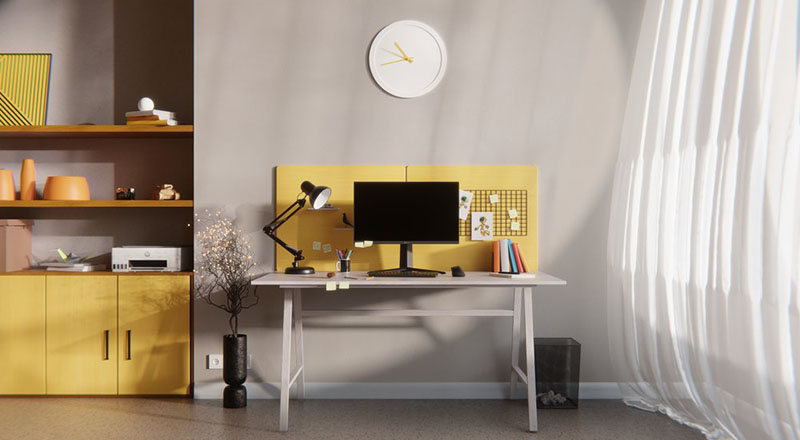
Sin torre debajo del escritorio, el piso queda libre y la mesa se despeja. En apartamentos donde la oficina comparte espacio con el comedor o con una habitación, esa diferencia pesa más que cualquier especificación técnica.
Con un solo cable de corriente y un teclado y un mouse inalámbricos, lo que queda a la vista es poco. Tampoco hay que conectar la pantalla ni buscar dónde ubicar parlantes externos. Para quien arma su puesto una vez y no quiere volver a pensar en él, esa sencillez tiene valor.
Hay una ganancia menos comentada: la cámara y el micrófono ya vienen ubicados en el borde superior de la pantalla, a la altura donde una videollamada se ve natural. Con monitor suelto, suele ser un accesorio más que hay que comprar.
Lo que se entrega: actualización y reparación
Ese mismo chasis compacto es la principal limitación. Para que todo quepa detrás del panel, los fabricantes recurren a componentes parecidos a los de un portátil, más pequeños y con menos margen de cambio. En una torre se cambia la tarjeta gráfica o la fuente sin ceremonia; aquí, varias de esas piezas están integradas a la placa o directamente no tienen ranura para crecer.
Reparar sigue la misma lógica. Si falla la pantalla, el equipo completo va al servicio técnico, porque la pantalla es el computador. Cuando un componente soldado se daña, la solución puede pasar por cambiar la placa entera, que es la parte más costosa del aparato. Antes de comprar conviene averiguar qué cubre la garantía y si hay servicio autorizado cerca.
La pantalla táctil, en su justa medida
Muchos modelos ofrecen panel táctil, y la tentación es pensar que eso convierte el escritorio en una tableta gigante. En la práctica, tocar una pantalla vertical durante horas cansa el hombro. Los investigadores lo llaman «brazo de gorila», y un estudio universitario que comparó pantallas multitáctiles horizontales y verticales registró fatiga muscular en las verticales.
Eso no hace inútil la función. Sirve para gestos puntuales: desplazar un documento largo, firmar un PDF con el dedo, hacer zoom sobre un plano o mostrarle algo a otra persona sin pasarle el mouse. Para escribir y editar, el teclado sigue mandando. Si estás dudando entre pagar o no por ese extra, este análisis sobre el all in one con pantalla táctil detalla cuándo compensa y cuándo termina siendo un adorno con huellas.
Lo que pide el trabajo remoto
Una jornada de ocho horas frente a la pantalla obliga a mirar el equipo con ojos de ergonomía. La guía de puestos de trabajo con computador de la Administración de Seguridad y Salud Ocupacional de Estados Unidos (OSHA) recomienda que la pantalla quede a una distancia de entre 50 y 100 centímetros de los ojos y que su borde superior esté a la altura de la vista o un poco por debajo.
Ahí aparece un problema propio del formato. En un monitor independiente se puede subir o bajar la pantalla con un brazo articulado o con una pila de libros. En un todo en uno, la altura depende del pie que trae de fábrica, y no todos permiten ajustarla. Revisa ese punto antes que la resolución.
Las videollamadas también exigen lo suyo. Cámara que responda con poca luz, micrófono que no capte el eco y conexión estable pesan más en la reunión de la mañana que un procesador de gama alta. Cuenta también los puertos: un disco externo y una diadema con cable se los comen rápido. Para comparar con calma cómo rinde un all in one para trabajar desde casa en estas tareas del día a día, sirven las pruebas hechas con uso real.
Una lista corta antes de pagar
• Pie con ajuste de altura o, al menos, de inclinación.
• Cantidad y tipo de puertos, incluidos los de la parte lateral, que son los que más se usan.
• Cámara con tapa física o interruptor de privacidad.
Ampliar la memoria: la pregunta que hay que hacer primero
De todos los límites del formato, la memoria RAM es el que más sorprende. En algunos equipos viene soldada a la placa y no admite cambios. En otros hay una o dos ranuras para módulos pequeños, de tipo SO-DIMM, iguales a las de un portátil, y la ampliación es sencilla. El problema es que la ficha comercial rara vez lo aclara con esa precisión.
Busca el manual de servicio del modelo exacto o pregúntale al vendedor si la memoria es soldada o en ranura. Si es soldada, compra desde el principio la capacidad que vas a necesitar en los próximos años, porque no habrá segunda oportunidad. Si hay ranura libre, la duda pasa a ser qué módulo poner, y ahí la discusión entre memoria original o genérica tiene que ver con la compatibilidad, la velocidad que el equipo realmente aprovecha y la garantía que se conserva.
Abrir la tapa trasera por cuenta propia puede afectar esa cobertura en algunos casos, así que confirma las condiciones antes de sacar el destornillador.
¿Para quién tiene sentido?
Este formato encaja bien con quien prioriza un escritorio ordenado, trabaja con programas de oficina, navegador y videollamadas, y prefiere no pensar en componentes. Encaja peor con quien edita video, juega o quiere estirar la vida del equipo cambiando piezas con el tiempo.
Entre esos dos perfiles cabe mucha gente. Si tu trabajo cambia en unos años y pide más potencia, ¿preferirías un equipo que se pueda mejorar por partes o uno que se reemplaza completo pero ocupa la mitad del espacio?